요금 비교
앱은 지웠는데 구독료가 또? 아이폰에서 끝내야 할 취소
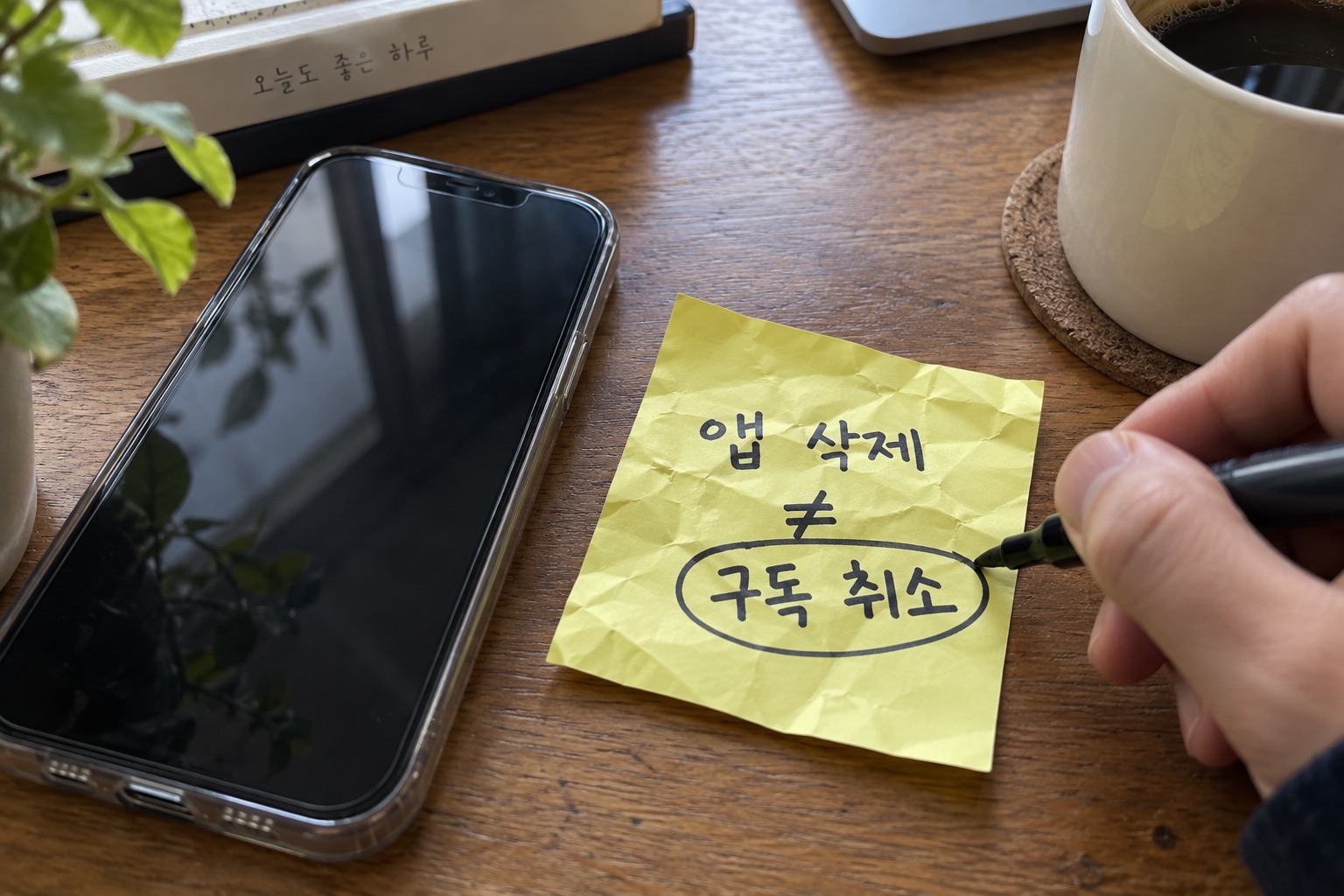
안 쓰는 앱을 지우고 휴대폰까지 깔끔하게 정리했는데, 구독료가 계속 나가면 허탈하죠. 아이폰에서 앱을 삭제해도 앱 내 구독이 자동으로 취소되지는 않습니다. Apple도 앱을 지우기 전에 불필요한 구독부터 취소하도록 안내해요. [앱 삭제 전 확인할 것](http
이 글은 광고·제휴 수수료 없이 공개된 공식 안내를 정리한 정보성 글입니다.
이 글의 목차 4개 항목
안 쓰는 앱을 지우고 휴대폰까지 깔끔하게 정리했는데, 구독료가 계속 나가면 허탈하죠. 아이폰에서 앱을 삭제해도 앱 내 구독이 자동으로 취소되지는 않습니다. Apple도 앱을 지우기 전에 불필요한 구독부터 취소하도록 안내해요. 앱 삭제 전 확인할 것
여기서 할 일은 세 가지를 나누는 겁니다. 앱 아이콘을 없애는 일, 다음 구독 갱신을 멈추는 일, 이미 청구된 돈의 환불을 요청하는 일이에요. 여기서는 Apple이나 App Store를 통해 청구된 구독을 아이폰에서 취소하는 경우만 볼게요. 통신사나 서비스 회사가 직접 청구한 구독까지 같은 경로로 처리되지는 않습니다.
아이폰을 쓴다고 전부 Apple 구독은 아니에요
설정에 들어가도 찾는 구독이 없다면 같은 화면에서 계속 헤매지 마세요. Apple 안내는 이메일 영수증에서 결제에 쓰인 계정을 확인하고, 다른 회사의 청구라면 그 회사에 취소를 요청하도록 구분합니다. 구독이 보이지 않을 때의 공식 안내
결제 금액만 기억하기보다 아래 세 칸부터 채워보세요. 영수증이나 계정 정보를 이 블로그에 보낼 필요는 없어요. 본인 메모에 서비스 이름과 확인할 일만 적으면 됩니다.
| 먼저 볼 것 | 내 메모 | 다음에 할 일 |
|---|---|---|
| 누가 청구했나요 | Apple / 다른 회사 / 아직 모름 | 영수증·결제 명세에서 청구 주체 찾기 |
| 어느 계정으로 샀나요 | 내 계정 / 가족 계정 / 다른 내 계정 | 해당 계정 기준으로 구독 찾기 |
| 멈추려는 건 무엇인가요 | 다음 갱신 / 이미 낸 돈 / 둘 다 | 취소와 환불 요청을 따로 확인하기 |
가족 계정의 구독이라면 그 가족이 취소해야 한다는 게 Apple의 안내예요. 내 휴대폰에 앱이 보이느냐보다 실제로 어느 계정에서 구독했느냐가 먼저입니다.
Apple이 청구한 구독이면, 아이폰에서 여기까지 봐야 해요
경로는 설정 → 내 이름 → 구독 → 해당 구독 → 구독 취소입니다. 버튼이 아래에 있을 수 있으니 화면 끝까지 살펴보세요. 아이폰 구독 취소 경로
목록에서 항목을 찾았다면 취소 버튼만 누르려고 급하게 넘기지 말고 서비스 이름과 상태를 같이 봐두세요. 다른 구독을 열어놓고 원하는 걸 취소했다고 생각하면 다시 확인해야 하니까요.
Apple은 해당 항목에 취소 버튼이 없거나 빨간색 만료 안내가 나오면 이미 취소된 구독으로 설명합니다. 이때 앱이 아직 휴대폰에 남아 있다는 이유만으로 취소가 안 됐다고 생각할 필요는 없어요. 반대로 앱을 지웠다는 사실만으로 취소됐다고 판단해서도 안 되고요.
| 지금 상황 | 헷갈리기 쉬운 생각 | 확인할 것 |
|---|---|---|
| 앱만 삭제했어요 | 더는 결제가 안 되겠지 | 구독 목록의 해당 항목과 상태 |
| 원하는 구독이 안 보여요 | 취소 버튼이 숨겨졌나 | 영수증의 계정·청구 회사 |
| 해당 항목에 취소 버튼이 없어요 | 앱을 다시 깔아야 하나 | Apple이 안내하는 취소·만료 표시 |
| 이미 결제된 금액이 있어요 | 취소하면 같이 돌아오겠지 | 별도 환불 요청이 필요한지 |
체험 구독도 마지막 날 기억나면 처리하겠다고 미루기 쉬워요. Apple은 갱신을 원하지 않는 체험 구독은 종료 최소 24시간 전에 취소하도록 안내합니다. 내 일정에는 체험 종료일과 취소 확인일을 따로 적어두세요. 이 기한을 다른 회사의 모든 구독에 그대로 적용하는 건 아닙니다.
이미 청구된 돈은 취소 버튼 하나로 끝내지 마세요
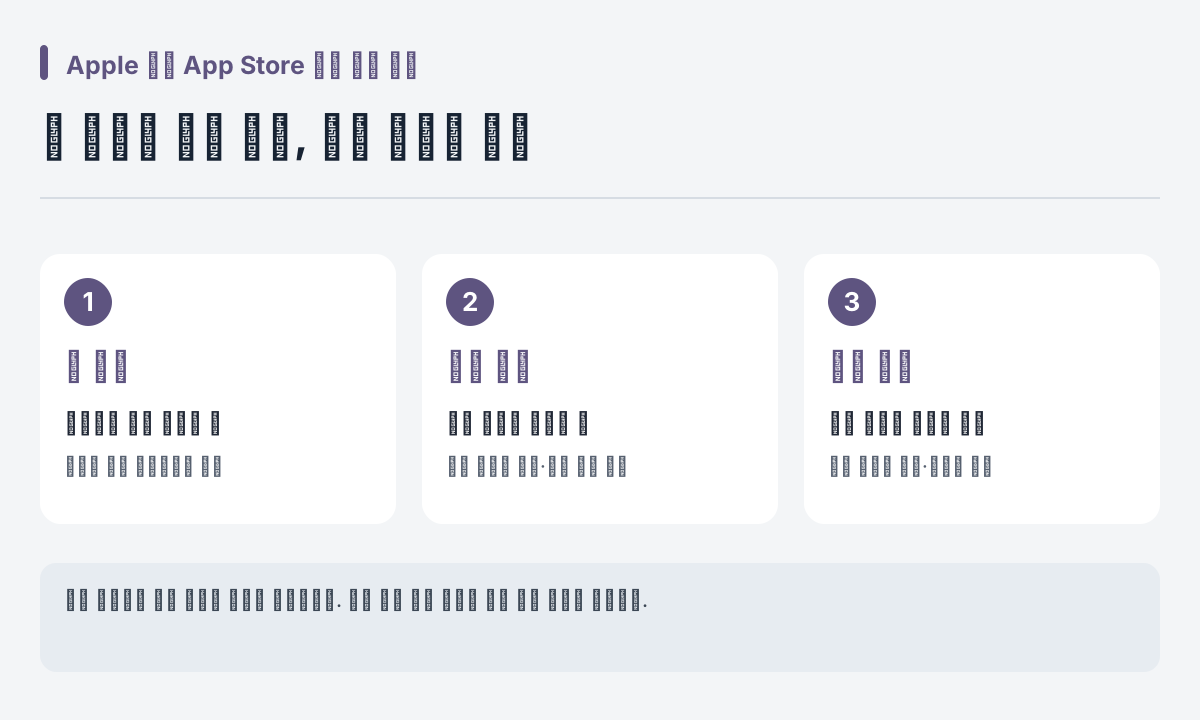
Apple의 환불 안내는 일부 구입 항목이 대상일 수 있다고 설명합니다. 취소와 달리 환불은 별도로 요청하는 절차예요. 공식 환불 요청 안내
요청은 Apple의 문제 신고 페이지에서 진행합니다. 로그인 뒤 환불 요청을 선택하고, 이유와 대상 항목을 골라 제출하는 흐름이에요. 안내 페이지에 연결된 공식 경로를 이용하고 계정·결제 정보는 그곳에서 직접 다루세요. 이 글에서 환불 가능 여부를 판정하거나 환불 승인을 보장하지는 않습니다.
두 작업을 하나로 기억하지 않으려면 이렇게 나눠 적으면 됩니다.
| 작업 | 내가 확인한 날짜 | 확인한 내용 |
|---|---|---|
| 구독 취소 | ______ | 서비스 이름·취소/만료 상태 |
| 환불 요청이 필요한지 확인 | ______ | 이미 청구된 항목과 공식 요청 안내 |
| 환불을 요청한 경우 | ______ | 요청한 항목·이후 상태를 확인할 곳 |
환불을 요청했다는 사실과 승인됐다는 사실도 다릅니다. 신청 화면을 봤다고 돈이 돌아온 것으로 기록하지 말고, 이후 실제 처리 상태를 확인하세요.
앱 지우기 전에, 마지막으로 네 칸만 확인해보세요
- □ 청구한 회사와 구독한 계정을 찾았다.
- □ 앱 삭제와 구독 취소를 따로 처리했다.
- □ 해당 구독의 취소·만료 상태를 확인했다.
- □ 이미 낸 금액은 환불 요청 여부를 별도로 살폈다.
앱 하나 지우고 끝냈다가 다음 결제 때 다시 생각나면 아깝잖아요. 이번에는 아이콘이 사라졌는지보다 구독이 어떤 상태인지까지 보고 끝내세요. 이 글은 2026년 10월 21일 Apple 공개 안내를 확인했으며, 개인 계정이나 실제 취소 결과를 대신 확인한 것은 아닙니다.
매달 나가는 돈을 정리하는 김에 휴대폰 요금도 함께 보세요. 월요금만 작아 보이는 상품이 총액까지 작은 건 아니에요. 할인 기간이 끝난 뒤 요금까지 더하는 비교 글에서 남은 지출도 따로 계산해볼 수 있습니다.
참고자료
- Apple — Apple 구독 취소하기 ↗확인 2026.10.21
- Apple — iPhone 또는 iPad에서 앱 삭제하기 ↗확인 2026.10.21
- Apple — 구입한 앱 또는 콘텐츠의 환불 요청하기 ↗확인 2026.10.21